
(10000 шт./лот) Размер 0 розовый/розовый Твердые разделенные желатиновые пустые
5 953,00 руб.

Новое поступление

Магазина Good ToolMall Store работает с 07.10.2019. его рейтинг составлет 88.29 баллов из 100. В избранное добавили 269 покупателя. Средний рейтинг торваров продавца 4.5 в продаже представленно 3092 наименований товаров, успешно доставлено 79 заказов. 111 покупателей оставили отзывы о продавце.
Характеристики
*Текущая стоимость 38 476,91 - 40 034,44 уже могла изменится. Что бы узнать актуальную цену и проверить наличие товара, нажмите "Добавить в корзину"
| Месяц | Минимальная цена | Макс. стоимость | Цена |
|---|---|---|---|
| Jul-23-2026 | 45786.39 руб. | 48075.3 руб. | 46930.5 руб. |
| Jun-23-2026 | 45402.74 руб. | 47672.18 руб. | 46537 руб. |
| May-23-2026 | 38091.41 руб. | 39996.27 руб. | 39043.5 руб. |
| Apr-23-2026 | 44632.53 руб. | 46864.35 руб. | 45748 руб. |
| Mar-23-2026 | 38861.95 руб. | 40804.38 руб. | 39832.5 руб. |
| Feb-23-2026 | 43863.21 руб. | 46056.20 руб. | 44959.5 руб. |
| Jan-23-2026 | 43478.28 руб. | 45652.53 руб. | 44565 руб. |
| Dec-23-2025 | 43093.51 руб. | 45248.32 руб. | 44170.5 руб. |
| Nov-23-2025 | 42708.27 руб. | 44843.52 руб. | 43775.5 руб. |
Описание товара

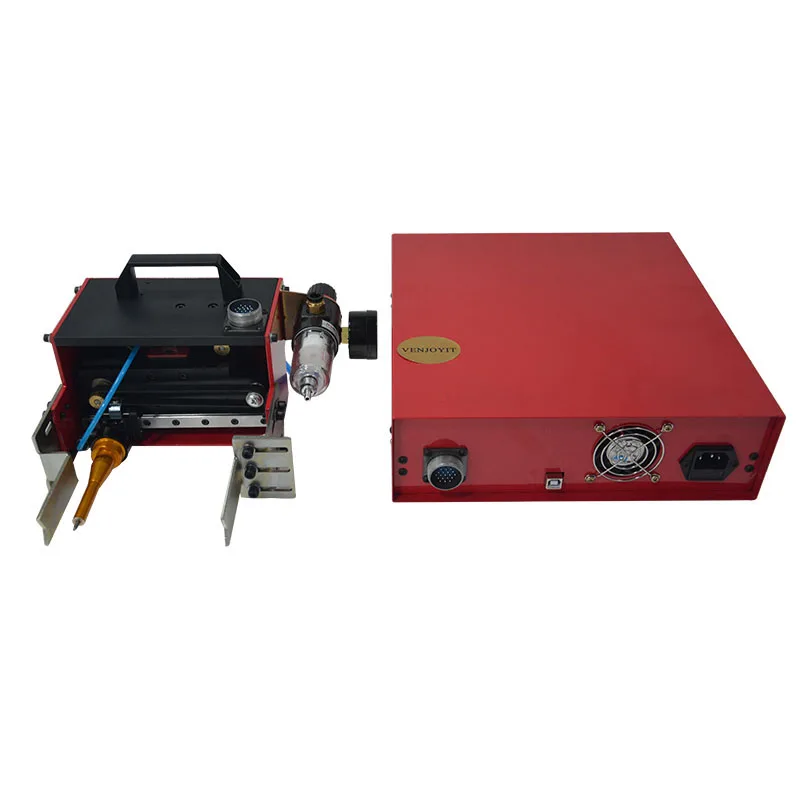
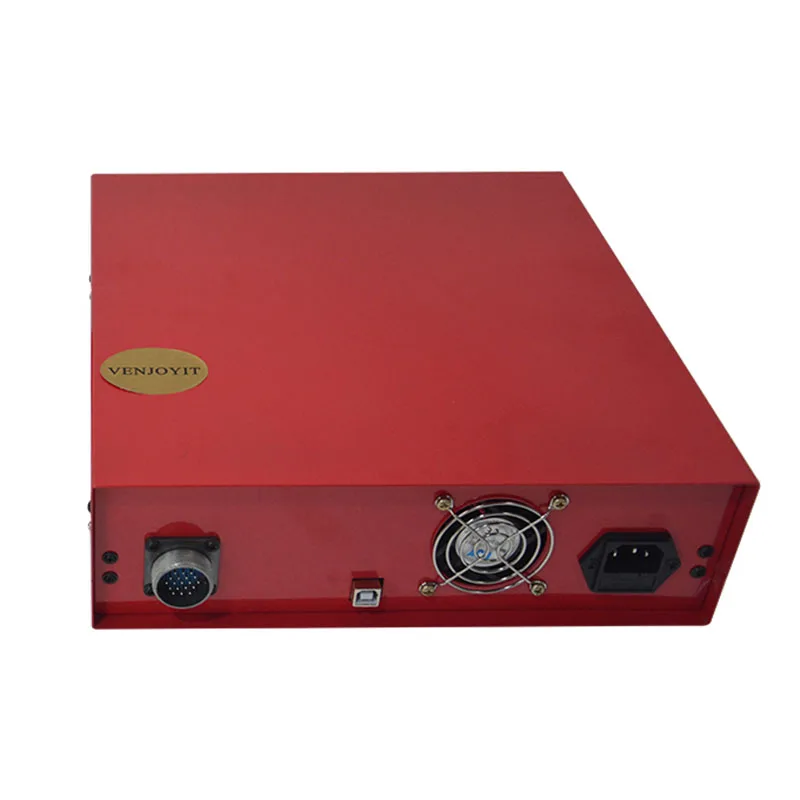
Потребности клиентов, оснащенных компьютером и газом сами по себе
Система поддержки: Windows XP или Windows S7
Рабочий диапазон: 100*20 мм
Толщина: 0,01-1 мм (в зависимости от материала)
Направления: вверх и вниз, вправо и влево, плоская поверхность, веерообразная
Применимо к заготовке: различные виды мотоциклетных двигателей, балок и так далее
Мощность: 220 В 50 Гц 200 Вт
Рабочая температура: -10 ℃ -45 ℃
Вес: 8 кг
Размер упаковки: 160*110*120 мм
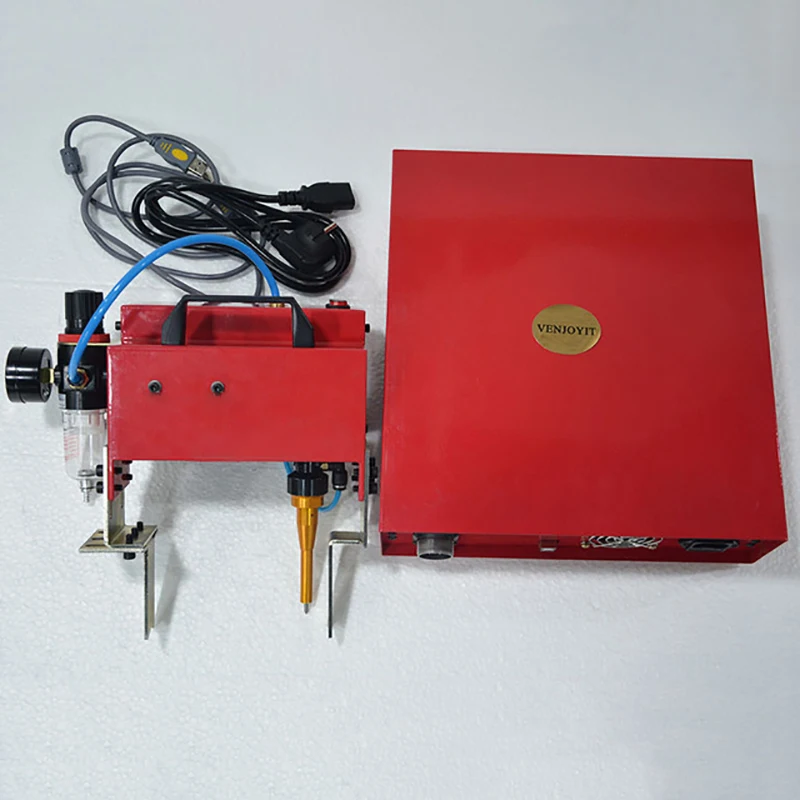
Структура оборудования: двойная ручка, v-образная карточная конструкция
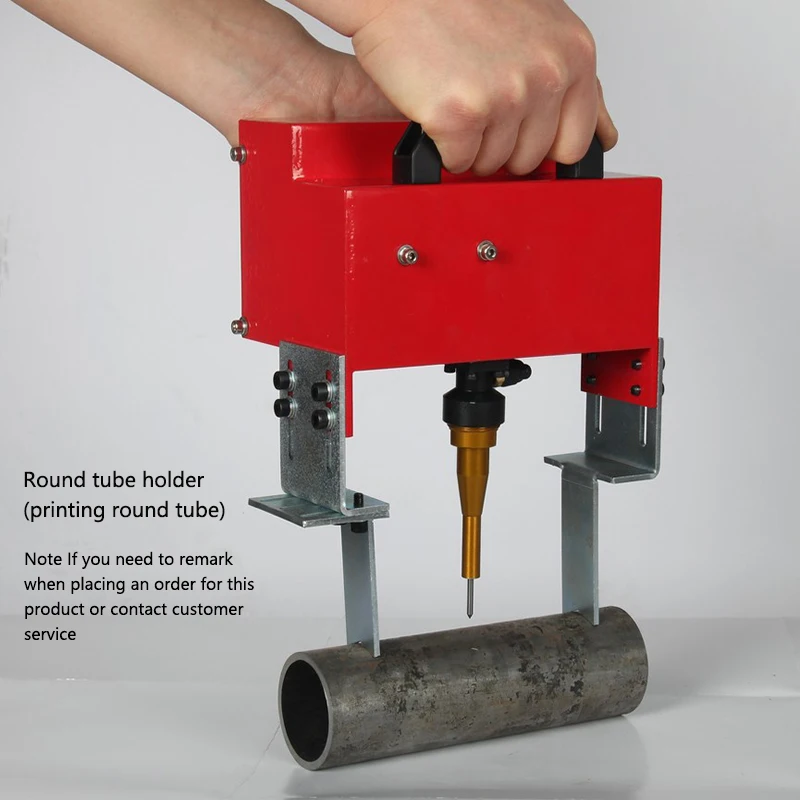
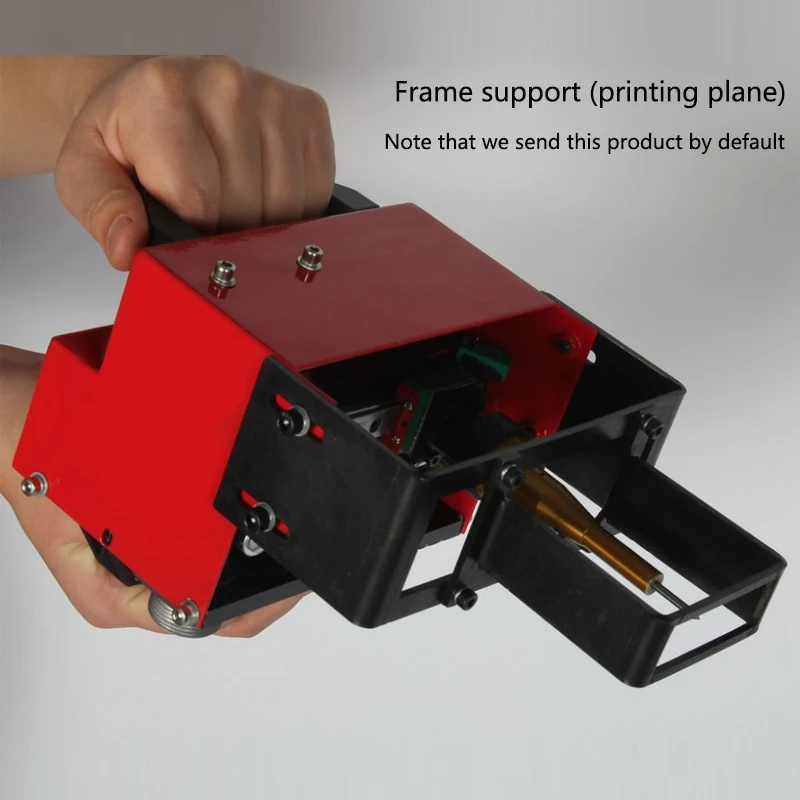
Существует два типа маркировочных машин:
1. Круглая труба (печать круглой трубки)
Обратите внимание, если вам нужно указать при размещении заказа на этот товар или связаться со службой поддержки клиентов
2. Опора рамы (печатная плоскость)
Обратите внимание, что мы отправляем этот товар по умолчанию


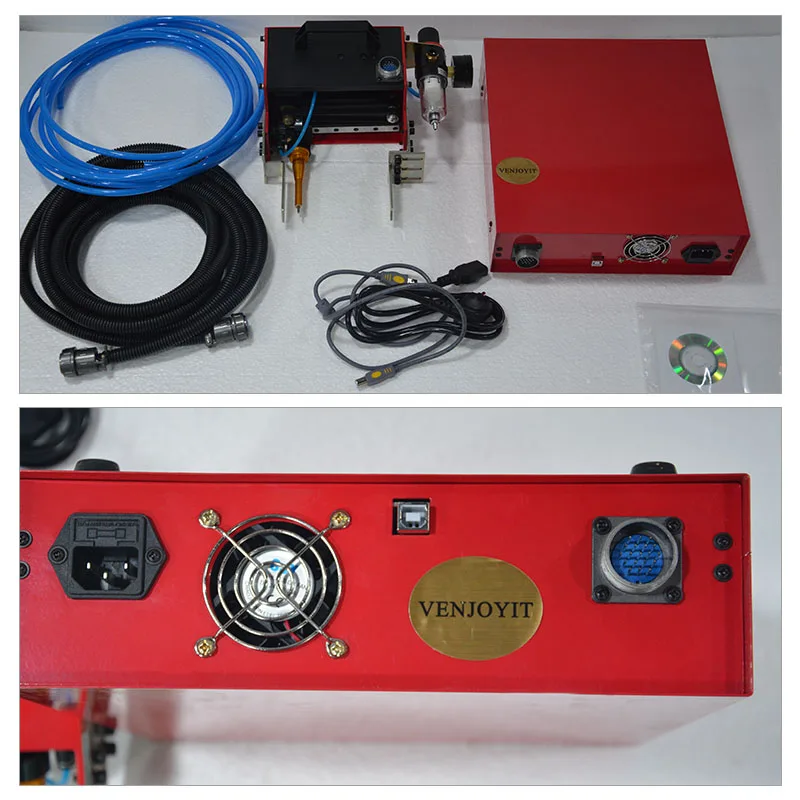
Установка программного обеспечения для контроля промышленной системы маркировки
Первый шаг: Поместите установочный компакт-диск в CD-ROM компьютера и запустите его, Второй шаг: дважды щелкните значок
 ,Затем нажмите кнопку «установить»[
 ]"Нажмите и продолжайте шаги, как показано на следующих фотографиях, до завершения установки.
Третий шаг: дважды щелкните значок Драйвер USB будет установлен автоматически, когда будет установлено программное обеспечение для управления промышленной системой маркировки, и он будет завершен при закрытии самостоятельно, см. Следующее изображение:
 Затем вы можете использовать маркировочную машину
Применение программного обеспечения для контроля промышленной системы маркировки
Дважды щелкните значок, Который показан наРабочий стол,Запускается программное обеспечение для управления промышленной системой маркировки, подождите несколько секунд, основной интерфейс программного обеспечения управления промышленной системой маркировки включается следующим образом:
 Это Главная Кнопка управления файламиПромышленныйПрограммное обеспечение контроля системы маркировки, нажмите его, чтобы открыть меню файла, все соответствующие функции о работе файла включены здесь, как FileOpen, FileSave и т. Д.
 Это Функциональная панель, нажмите соответствующую кнопку, чтобы изменить функциональные панели
Это Функциональная панель программного обеспечения управления промышленной системой маркировки, здесь показаны различные интерфейсы опций.
Пустая область редактирования в центре программного обеспечения управления промышленной системы маркировки имеет тот же размер с реальным эффектом маркировки. Показан 10 мм x 10 мм/квадрат, это также максимальный диапазон маркировки этой маркировочной машины.
Большинство промышленных систем контроля маркировки программного обеспечения является бар состояния, который показывает информацию и количество маркировки.
Два: Управление программным обеспечением промышленной системы маркировки
6,1 быстрый запуск.
Здесь мы покажем, как легко создать текстовый знак и серийный знак данных SD, затем как отрегулировать иглу, чтобы убедиться, что место маркировки на рабочем элементе.
Нажмите[Знак]Кнопка в[Добавить отметку]Функциональная панель, список типов маркировки появится для вас, чтобы выбрать тип маркировки, здесь мы выбираем первый «текст», затем нажмите левую кнопку мыши в пустой области (также называемой областью редактирования отметок) программного обеспечения управления промышленной системы маркировки, текстовый знак построен с параметрами по умолчанию.

Обратите внимание на[Знак]Функциональная панель, соответствующий параметр знака, который мы только что создали, был показан в[Знак]Группа.


Пожалуйста, держите слова в области.Регулировка ,Вы можете изменить направление,Например,,Измените его на
 ,И он будет скорректирован, как показано ниже:
Кроме того, вы можете перемещать слова, перемещая мышь.
Параметры[Знак]Функциональная панель изменится с различными типами маркировки. И параметры на изображении выше относятся к [тексту]Мы только что создали отметку, которая содержит место маркировки, Содержание маркировки, шрифт маркировки и т. д. до сих пор[Текст]Успешно построен.
Теперь, таким же образом, мы строим SD серийный знак данных. Также выберите[Текст]В списке типов маркировки Нажмите Левую кнопку мыши в области редактирования отметок, затем измените[Содержание]Параметр в[Знак]Функциональная панель от "ABC123" до "12345",(Но этот шаг не требуется, наша цель заключается в том, чтобы показать разницу между текстовым знаком и значком последовательных данных SD. Затем нажмите на[Тип кодера]Кнопка на правой стороне[Знак]Функциональная панель, в это время знак «12345» изменяется на красный, что означает, что тип знака-это sd-серийные данные, в то же время, вы можете увидеть соответствующие параметры последовательных данных SD в[Кодер]Группа[Знак]Функциональная панель. См. Изображение ниже:
Параметры относятся к типу кодирования знака, это разные типы кодирования имеют различные параметры. Изображение выше-это параметры, связанные с серийными данными SD. До сих пор sd-серийный знак данных был успешно построен.
В области редактирования знак, который вы создали, может быть таким:
Возможно, место маркировки, которое вы построили, отличается от приведенного выше примера, независимо от того, можете ли вы перемещать последнюю встроенную марку с помощью клавиш направленности, и каждый щелчок может перемещать отметку 1 мм. В процессе перемещения вы можете увидеть, что игла для маркировки будет перемещаться с перемещением «12345», и каждый раз, когда вы меняете место для маркировки, игла для маркировки будет регулироваться соответствующим образом.
Есть более простой способ изменить место маркировки. Нажмите на мышь, чтобы выбрать отметки, затем отметки будут заключены контурной каймой, нажмите на левую кнопку мыши, чтобы выбрать отметку, заключенную контурной каймой, без освобождения, перетащите отметку в новое место. А также маркировочная игла будет двигаться соответственно.
С функцией автоматической регулировки иглы маркировки вы можете удобно перемещать место маркировки в соответствии с реальным местом маркировки на заготовке.
Переместите две отметки в подходящее место, затем мы попытаемся пометить эти две отметки на заготовках, операция маркировки проста, просто нажмите[Знак]Кнопка, чтобы открыть панель функции роторной печати или непосредственно нажать кнопку быстрого доступа для маркировки эмоций[F9], в это время маркировочная машина начинает работать и маркирует две отметки, которые мы построили на заготовке, через минуту, вы обнаружите, что знак последовательных данных SD изменился, как следующее изображение:
Серийные данные SD изменены с «12345» на «12346», и это функция кодирования последовательных данных SD, каждая отметка с кодированием последовательных данных SD автоматически наносит номер, если вы не измените параметр кодирования последовательных данных SD, Номер totting up будет «1».
До сих пор мы получили общие знания об использовании программного обеспечения контроля системы маркировки, и больше функций программного обеспечения будет введено, особенно в следующих главах.
2.. 2 операции с файлами
Нажмите на главную кнопку управления файлами программного обеспечения промышленной системы маркировки, меню файла поворачивается следующим образом:
A. New: создайте новый файл, если файл не был сохранен, появится приглашение для сохранения файла
Открытие: откройте файл, как показано на следующем рисунке:
В окне «открыть» будут перечислены все маркировочные файлы в соответствующих папках, выберите один, нажмите[Открытый]Кнопка или непосредственно нажмите[Введите]Можно открыть файл.
C. Сохранить: Сохраните текущий файл на компьютере, см. Следующее изображение.
Окно «сохранить» перечислило все файлы маркировки в связанных папках, введите имя файла в поле «имя файла», затем нажмите[Сохранить]Кнопка окна или непосредственно нажмите[Введите]Кнопка файл может быть сохранен
Примечание: функция сохранения может быть выполнена только после изменения содержимого файла.
D. Сохранить как: Сохраните текущий файл с другим именем. Операция такая же с[Сохранить].
Е. Последний файл: этот список показывает несколько файлов, используемых недавно, вы можете найти их здесь легко.
2.. 3 Установите и отредактируйте отметку
2.. 3,1 создание текстовых отметок
Содержание текстовых знаков, включая английские иероглифы, цифры, символы и китайские иероглифы, в то же время имеет параметры, связанные с шрифтом. Программное обеспечение управления гравировкой содержит два текстовых маркера, один-стандартный [Текст], другой-[Текст вентилятора]. Эти два типа текста имеют самые похожие параметры, разница между ними только различная схема, стандартные [Текст] знаки расположены в commenen прямой путь, но [Текст вентилятора] Был установлен в соответствии с указанным начальным углом и радиусом вентилятора. Эти два типа отметок можно выбрать, щелкнув кнопку [Добавить Теги] на всплывающем списке выбранных типов тегов, следующим образом:
Советы: как только тип знака был выбран, он не будет изменен.
Здесь мы вводим метод использования [текста] и [текста вентилятора] из-за их аналогичного становления и редактирования. После выбора типа текста, соответствующие параметры будут отображаться на панели [tag], это было введено в 2,1. Здесь мы описываем каждый из этих параметров следующим образом:
Для BMQ0212B,Рекомендуемый Шрифт: No.17Трафарет

ПерсонажиПерсонаж внутрь
2.. 3,2 кодирование текстовых знаков
Отметьте только правильное определение слов, отметьте кодирование без текста без какого-либо значения,[Отметка кодирования] будет решать слова в каждом классе после комплотирования гравировального персонажа,Как «серийный номер» кода в текст будет отмечен после того, как complote Каждый маркер автоматически добавит значение «1».
Кодирование тегов может быть использовано [тег] панель [код] Кнопка для выбора
Текстовый знак имеет четыре вида кодов, следующим образом:
5.Номер табу: положения, которые не могут отображаться в маркировке,Например, некоторые географические табу цифра "4",Здесь вы можете ввести «4»,При эксплуатации содержимое тега будет автоматически пропущено по номеру «4».Например, «123» непосредственно изменен на «125.» после завершения гравировки.
Примечание:Независимо от того, как Значение тега содержимого операций не изменит длину символа содержимого тега,Это означает, что когда серийный номер «AB9999» увеличится «1», он станет «AB0000», а не «AB10000».
2.. 3,3 установить графический знак
Установить графические отметки имеют тот же метод с текстовыми отметками,Но параметры графических знаков полностью отличаются, выберите графику из списка графиков, затем в редакторе тегов, нажав на левую область кнопок мыши, тогда будет создана пустая графическая надпись.На панели [tag] нажмите кнопку [обзор], чтобы открыть файл, а затем в окне «файл», чтобы выбрать подходящий графический файл, графический знак будет успешно установлен.
Параметры X, Y, Z, meaing угла вращения совпадает с текстовым знаком,"Ширина", "Высота" используется для определения фактического внешнего вида размера диаграммы,Вариант «Keep ratio» всегда сохранит Оригинальное графическое внутреннее соотношение,Это означает, что при смене ширины графика большая часть графики будет автоматически рассчитываться самим графиком.Точно так же, когда вы меняете изображение высоты, графику, ширину самого изображения, соотношение также будет автоматически рассчитываться.
Смотрите так же другие товары:


