
1 шт. модуль детектора движения для Arduino с инфракрасным пироэлектрическим
12,05 - 50,48 руб.
Новое поступление
Характеристики
*Текущая стоимость 74,58 уже могла изменится. Что бы узнать актуальную цену и проверить наличие товара, нажмите "Добавить в корзину"
| Месяц | Минимальная цена | Макс. стоимость | Цена |
|---|---|---|---|
| Jul-22-2026 | 88.10 руб. | 92.42 руб. | 90 руб. |
| Jun-22-2026 | 87.36 руб. | 91.74 руб. | 89 руб. |
| May-22-2026 | 73.73 руб. | 77.7 руб. | 75 руб. |
| Apr-22-2026 | 86.25 руб. | 90.3 руб. | 88 руб. |
| Mar-22-2026 | 75.47 руб. | 79.71 руб. | 77 руб. |
| Feb-22-2026 | 84.56 руб. | 88.22 руб. | 86 руб. |
| Jan-22-2026 | 84.74 руб. | 88.79 руб. | 86 руб. |
| Dec-22-2025 | 83.43 руб. | 87.28 руб. | 85 руб. |
| Nov-22-2025 | 82.52 руб. | 86.42 руб. | 84 руб. |
Описание товара


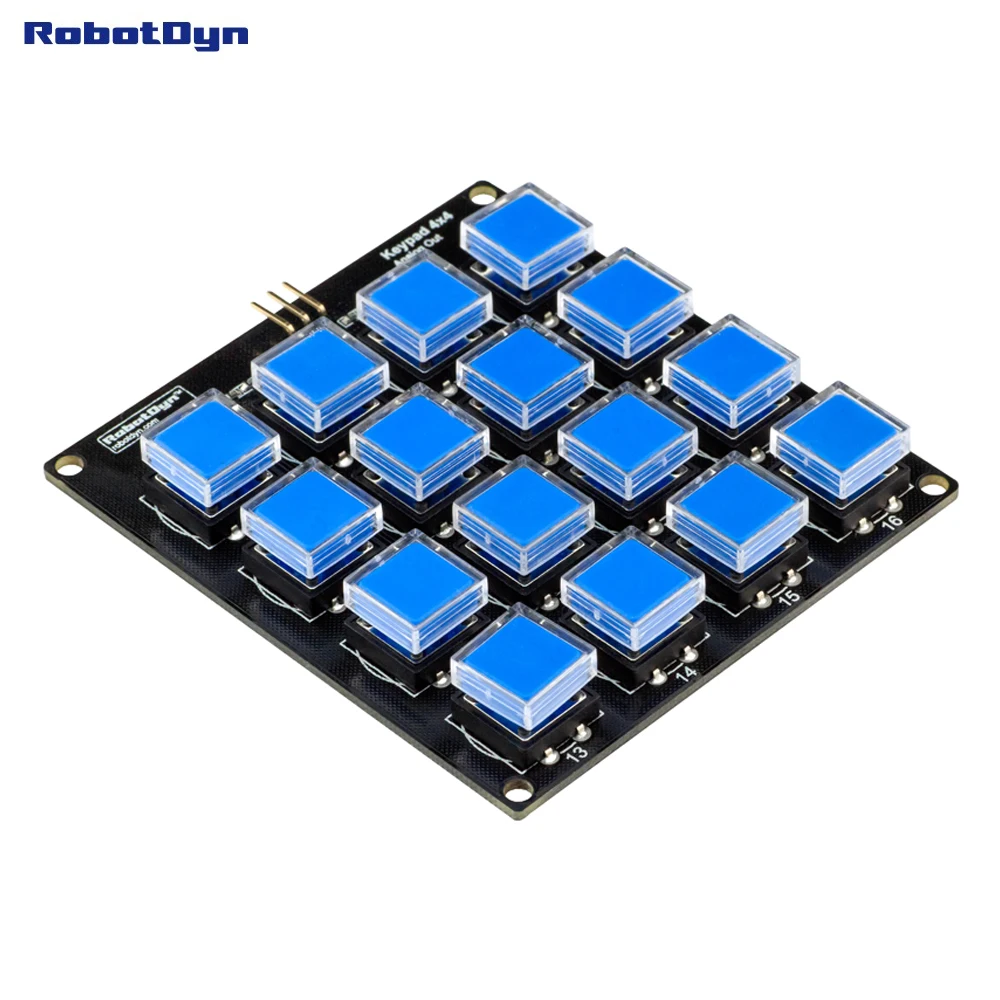
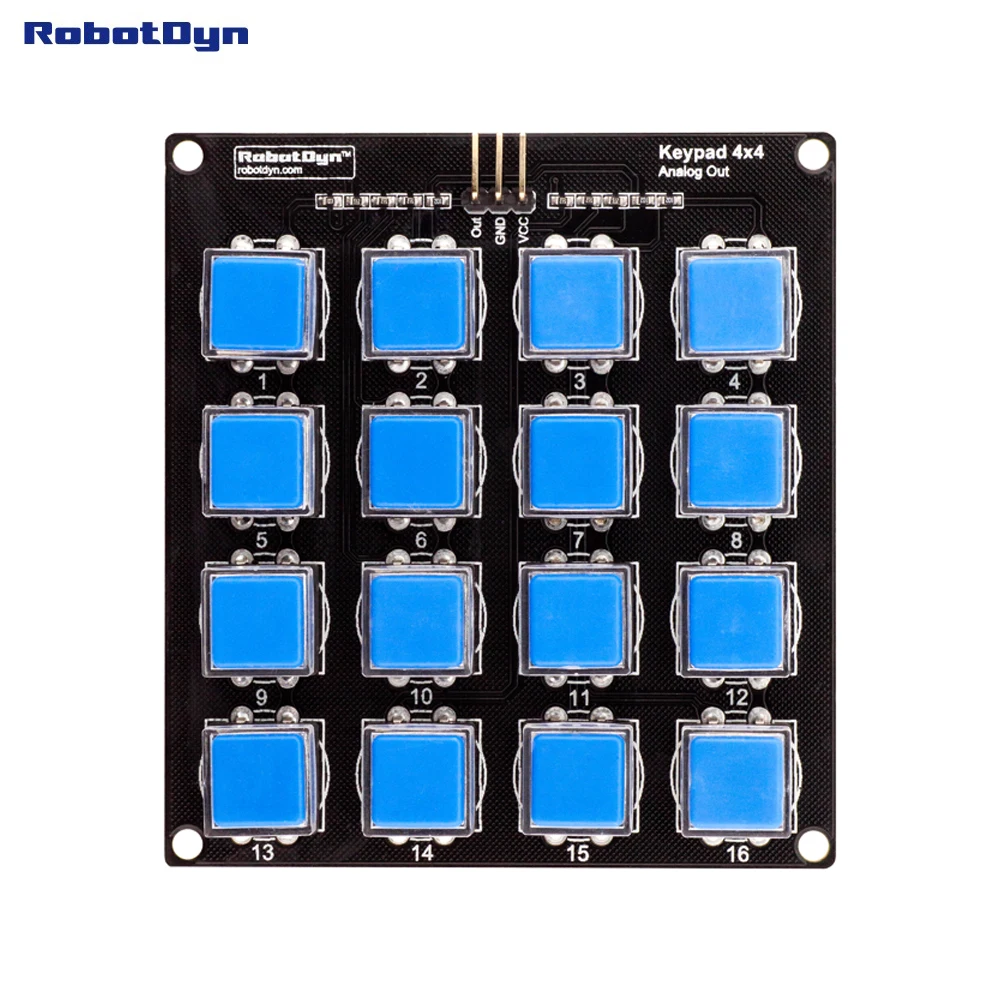
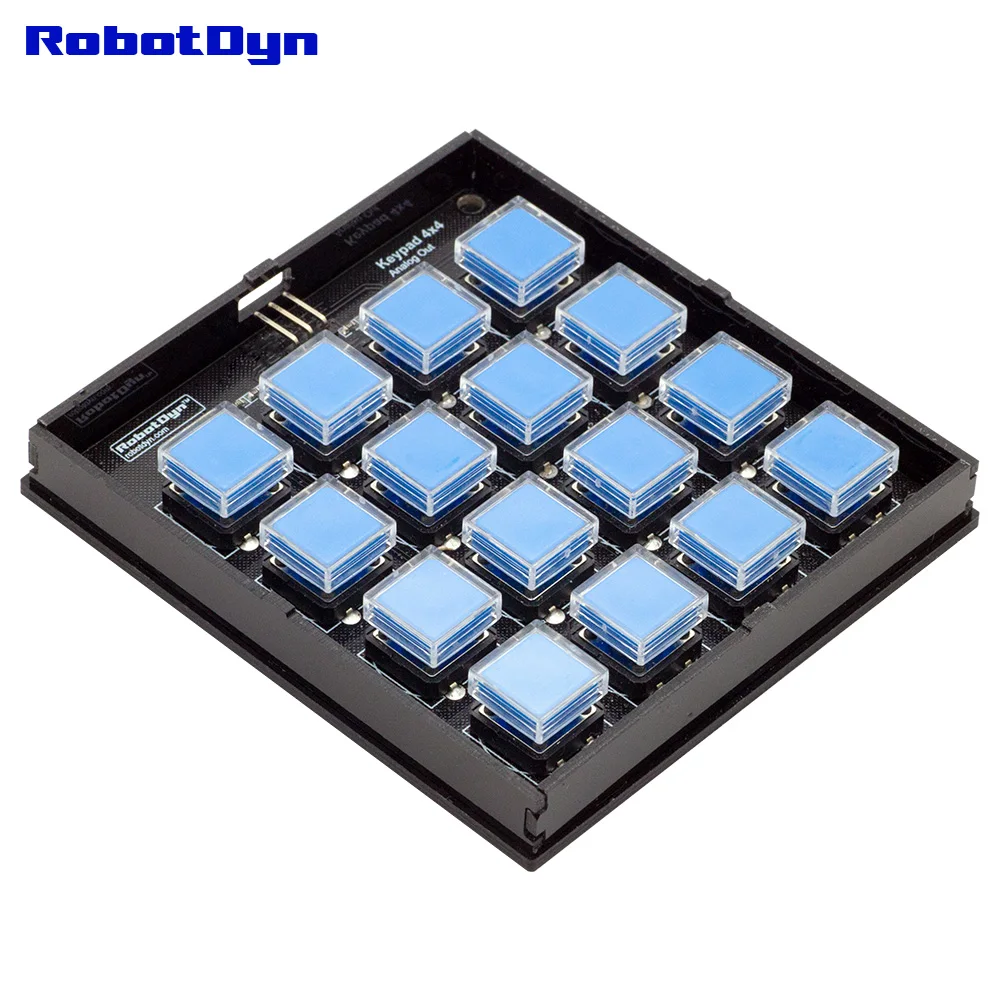
 Напряжение применяется для контактов 3 (VCC) и 2 (GND). Нажатие одной из кнопок SW1-SW16 образует делитель напряжения на выходе 1 (выход), и каждая кнопка имеет свой собственный уникальный делитель напряжения. Например, для кнопки SW2-1/10, для кнопки SW10-11/10. Подключив этот контакт к аналоговому входу микроконтроллера, когда кнопки нажимаются, мы получим различные значения, с помощью которых мы можем идентифицировать нажатую кнопку.
Подключение клавиатуры к Arduino
Подключите кнопочную клавиатуру модуль 4x4 (в сборе) к плате Arduino и напишите эскиз определения нажатой кнопки.
Мы будем использовать следующие компоненты:
RobotDyn (Arduino) UNO - 1;
Кнопочная клавиатура 4x4 модуль (в сборе) - 1;
Перемычки-3.
3.

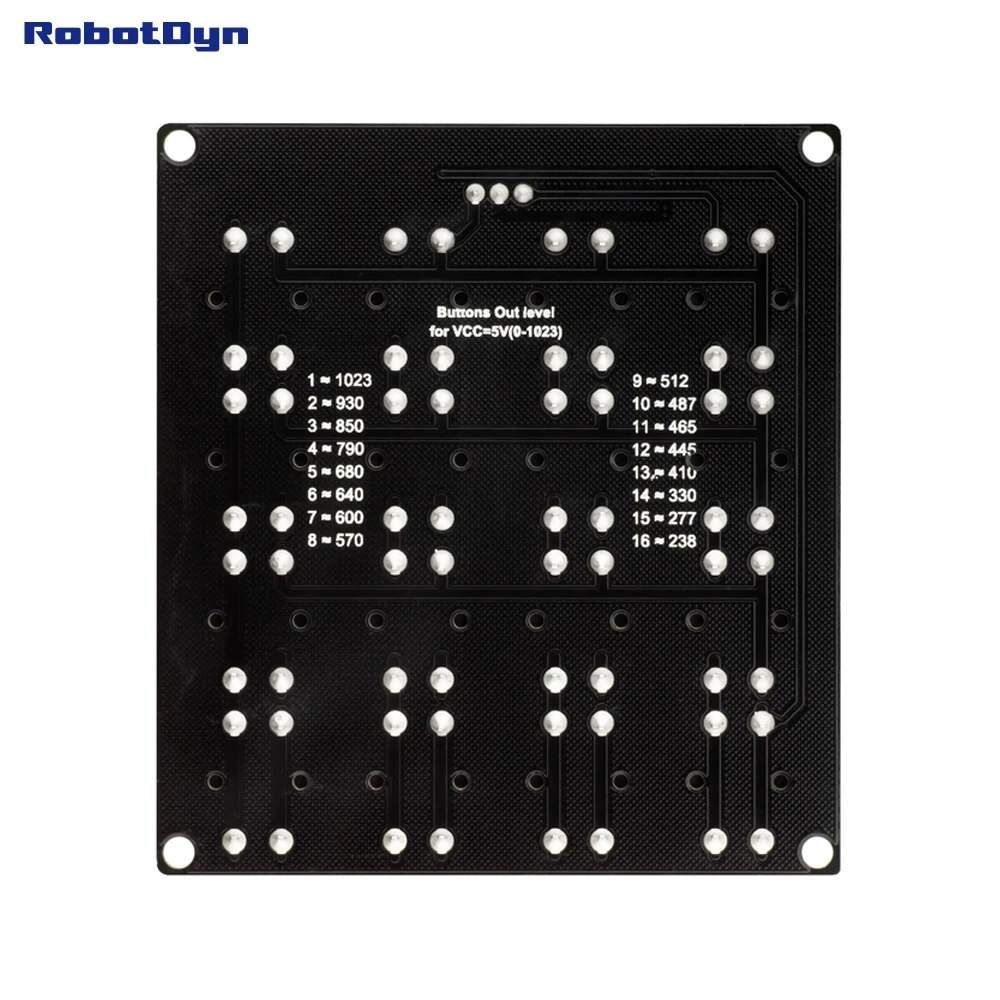
Приблизительные аналоговые значения кнопок клавиатуры печатаются на задней панели клавиатуры.
4.

Мы Подключаем плату Arduino к компьютеру. В IDE Arduino создайте новый эскиз и введите в него следующий код:
Пустота Настройка() {
/Инициализация собственного порта
Серийный.Старт(9600);
}

Пустота Петля() {
/Получить значение аналогового входа A1
 ИнтValueA1 =Аналог(A1);
/Выходные данные в последовательный порт
Серийный.Println(ValueA1);
/Пауза
 Задержка(500);
}
Загрузите эскиз на плату Arduino, откройте монитор последовательного порта и посмотрите значения на аналоговом входе при нажатии клавиш клавиатуры:
5.

6.
Результаты измерений (сравнение ожидаемых и реальных значений на аналоговом входе при нажатии клавиш) представлены в таблице:
| Кнопка | Ожидаемая стоимость | Фактический средний | Кнопка | Ожидаемая стоимость | Фактический средний |
|---|---|---|---|---|---|
| SW1 | 1023 | 1023 | SW9 | 512 | 517 |
| SW2 | 930 | 934 | SW10 | 487 | 492 |
| SW3 | 850 | 859 | SW11 | 465 | 470 |
| SW4 | 790 | 796 | SW12 | 445 | 450 |
| SW5 | 680 | 686 | SW13 | 410 | 412 |
| SW6 | 640 | 645 | SW14 | 330 | 333 |
| SW7 | 600 | 607 | SW15 | 277 | 278 |
| SW8 | 570 | 574 | SW16 | 238 | 240 |
Важно отметить, что значение на аналоговом входе принимает значение 0-1023 относительно исходного напряжения. По умолчанию это напряжение питания микроконтроллера. Эталонное напряжение играет важную роль в измерении аналогового сигнала, потому что максимальное измеренное напряжение и, в общем, возможность и точность преобразования полученного значения 0-1023 в вольт зависят от него. Давайте изучим следующую функцию-аналог (режим), где режим:
По умолчанию: исходное напряжение равно напряжению питания MCU. Активный по умолчанию;
Внутренний: Встроенный 1,1 V источник для ATmega168 или ATmega328P и 2,56 V на ATmega8;
INTERNAL1V1: Встроенный 1,1 в исходный источник (только для Arduino Mega);
INTERNAL2V56: Встроенный источник справочной информации при температуре не выше 2,56 V (только для Arduino Mega);
Внешний: эталонное напряжение-это напряжение, применяемое к штырьку AREF.
Стоимость 1023 analogRead() функция будет соответствовать выбранной Опорное напряжение или напряжение выше, чем у изделий, но не больше, чем 5,5 V, который будет гореть. То есть, с режимом по умолчанию, мы можем оцифровать напряжение от 0 до напряжения питания. Если подача напряжения 4,5 вольт, и мы поставляем 4,5 V, мы получаем в цифровом формате значение 1023. Если мы поставляем 5 вольт, мы снова получаем 1023, потому что это выше справки. Это правило работает дальше, главное-это не должна превышать 5,5 вольт.
Что касается точности: при питании от 5 В и в режиме по умолчанию, мы получаем точность измерения напряжения (5/1023 ~ 8 мВ) - 8 милливольт. Путем установки, мы может измерять напряжение от 0V to 1,1 V с точностью (1,1/1023 ~ 1,2 мВ)-1,2 милливольт. Очень хорошо, особенно если вы используете разделитель напряжения.
Для справки о внешнем напряжении. Напряжением менее 0 V или выше, чем 5,5 V не может использоваться в качестве внешней ссылки в AREF pin-код. Кроме того, при использовании внешнего режима необходимо вызвать аналогию (внешнюю) перед вызовом функции аналога (), в противном случае вы можете повредить микроконтроллер.
Теперь, зная реальные значения на аналоговом входе, мы напишем эскиз, определяющий нажатую клавишу. Содержание эскиза:
Пустота Настройка() {
/Чехол для телефона
Серийный.Старт(9600);
}

Пустота Петля() {
/Нагата ли кнопка?
 ИнтValueA1 =Кнопка get_button();
Если(ValueA1>0) {/Спасибо за понимание
Серийный.Принт("Нажмите кнопку");
Серийный.Println(ValueA1);
Задержка(500);
}
}

/Одежда для детей
Инт Кнопка get_button() {
/Полупроводниковый наконечник на аналоговом основании A1
 ИнтВал =Аналог(A1);
Если(Вал>1000)
   Возврат 1;
 Еще Если(Вал>900)
   Возврат 2;
 Еще Если(Вал>820)
   Возврат 3;
 Еще Если(Вал>750)
   Возврат 4;
 Еще Если(Вал>660)
   Возврат 5;
 Еще Если(Вал>620)
   Возврат 6;
 Еще Если(Вал>585)
   Возврат 7;
 Еще Если(Вал>540)
   Возврат 8;
 Еще Если(Вал>500)
   Возврат 9;
 Еще Если(Вал>475)
   Возврат 10;
 Еще Если(Вал>455)
   Возврат 11;
 Еще Если(Вал>425)
   Возврат 12;
 Еще Если(Вал>370)
   Возврат 13;
 Еще Если(Вал>300)
   Возврат 14;
 Еще Если(Вал>260)
   Возврат 15;
 Еще Если(Вал>200)
   Возврат 16;
 Еще
   Возврат 0;
}
Загрузите эскиз на плату Arduino, откройте монитор последовательного порта и посмотрите значения на аналоговом входе при нажатии клавиш клавиатуры:
7.

Обратите внимание, что длительное нажатие кнопки (> 500 мс) приводит к автоматическому повторению.
В качестве примера использования клавиатуры давайте создадим проект мини-калькулятора для арифметических операций (сложение, вычитание, умножение, деление) С двумя числами на плате Arduino и экраном WH1602 на контроллере HD77480.
Мы будем использовать следующие компоненты:
Плата Arduino UNO-1;
Клавиатура кнопочная клавиатура 4x4 модуль (в сборе) - 1;
Дисплей WH1602 (в нашем чехол ЖК-экран клавиатуры) - 1;
Провода мм-3.
Схема подключения мини-калькулятора на Arduino UNO, кнопочная клавиатура 4x4 модуль (в сборе) и ЖК-экран клавиатуры:
8.

Назначение клавиш клавиатуры в проект в соответствии с фигурой:
9.

Давайте код эскиза.
Все нажатия клавиш цифр 0-9 и действия (+, -, /, *) вводятся в буфер и отображаются. В то же время мы вводим ограничения:
Запуск ввода с числами;
После ввода арифметического действия, вход другого действия заблокирован;
Кнопка «=» (всего) может быть введена после номера;
Клавиша «backspace» удаляет предыдущий символ.
Содержание эскиза:
/В комплект входит библиотека отображения
\ # Включая <LiquidCrystal.h>
/Инсталляция объекта
Const ИнтRs =8, En =9, D4 =4, D5 =5, D6 =6, D7 =7;
Жидкий кристаллС ЖК-дисплеем(8, 9, 4, 5, 6, 7);
/Переменные
ИнтPos =0;   /Чехол для телефона
ИнтБуф [32];/Костюм для детей
ИнтКонечный ключ =0; /1 - цифра, 2 - действиеб 3 - результ

/Карта kay
/1,2,3,+
/4,5,6,-
/7,8,9,/
/BS,0,=,*
ИнтТранс []= {0,
1,2,3,10,
4,5,6,11,
7,8,9,12,
14,0,15,13,
};
/Ключ к массиву перевода символов
CharSw []= {'0','1','2','3','4','5','6','7','8','9','+','-','/','*',' ','='};

Пустота Настройка() {
/Init дисплей
ЖК-дисплей.Старт(16,2);
ЖК-дисплей.Прозрачный();
/Приветственное сообщение
ЖК-дисплей.Настраиваемый курсор(3,0);
ЖК-дисплей.Принт("Калькулятор");
ЖК-дисплей.Настраиваемый курсор(2,1);
ЖК-дисплей.Принт("Robotdyn.com");
Задержка(3000);
/Снимите дисплей
ЖК-дисплей.Прозрачный();
/Показать курсор
ЖК-дисплей.Курсор();
}

Пустота Петля() {
/Брелок?
 ИнтValueA1 =Кнопка get_button();
Если(ValueA1>0) {/При нажатии кнопки
   /Значение ключа процесса
   Add_key(Транс [valueA1]);
Задержка(500);
}
}

Инт Кнопка get_button() {
/Чтение аналогового A1
 ИнтВал =Аналог(A1);
Если(Вал>1000)
   Возврат 1;
 Еще Если(Вал>900)
   Возврат 2;
 Еще Если(Вал>820)
   Возврат 3;
 Еще Если(Вал>750)
   Возврат 4;
 Еще Если(Вал>660)
   Возврат 5;
 Еще Если(Вал>620)
   Возврат 6;
 Еще Если(Вал>585)
   Возврат 7;
 Еще Если(Вал>540)
   Возврат 8;
 Еще Если(Вал>500)
   Возврат 9;
 Еще Если(Вал>475)
   Возврат 10;
 Еще Если(Вал>455)
   Возврат 11;
 Еще Если(Вал>425)
   Возврат 12;
 Еще Если(Вал>370)
   Возврат 13;
 Еще Если(Вал>300)
   Возврат 14;
 Еще Если(Вал>260)
   Возврат 15;
 Еще Если(Вал>200)
   Возврат 16;
 Еще
   Возврат 0;
}

/Добавить ключ в массив buf[]
Пустота Add_key(ИнтКлюч) {
/0-9
  Если(Ключ <10) {
Если(Конечный ключ =3) {/После входа summ
/Прозрачный и
/Начните сначала
Стартовер(); Pos =0;
}
Buf [pos]= ключ;Tolcd(Ключ); Конечный ключ =1;
}
/+ - / *
  Еще Если(Ключ <14) {
Если(Конечный ключ =1) {
Buf [pos]= ключ;Tolcd(Ключ); Конечный ключ =2;
}
}
/Задняя часть
  Еще Если(Ключ =14) {
Pos =Макс.(0, Pos-1);Tolcd(Ключ);
Pos = pos-1; ЖК-дисплей.Настраиваемый курсор(Pos %15, Pos/15);
Если(Pos =0)
Конечный ключ =0;
   Еще Если(Buf [pos-1]>=0& Buf [pos-1]<=9)
Конечный ключ =1;
   Еще
Конечный ключ =2;
}
/= (Результат)
  Еще {
   Если(Конечный ключ =1) {
Buf [pos]= ключ;Tolcd(Ключ);
Itogo();
Конечный ключ =3;
}
}
}

/Выход на дисплей
Пустота Tolcd(ИнтS) {
/Положение курсора
ЖК-дисплей.Настраиваемый курсор(Pos %15, Pos/15);
ЖК-дисплей.Принт(Sw [s]);
Pos = pos +1;
}

/Вывод результата
Пустота Itogo() {
Номер лески 1 ="";
Номер лески 2 ="";
  CharD;
ИнтI;
ИнтЛето;

/Получите первое значение
  Для(I =0; I <pos;i + +) {
Если(Buf [i]>=0& Buf [i]<=9)
Номер 1 + = sw[buf[i];
Еще
Прорыв;
}
/Действие
D = buf[i];
/Получите второе значение
  Для(I = i +1; I <pos;i + +) {
Если(Buf [i]>=0& Buf [i]<=9)
Номер 2 + = sw[buf[i];
Еще
Прорыв;
}
Переключатель(D) {
/ +
   Чехол 10: Summa = number1.ToInt()+ Номер 2.ToInt();
Прорыв;
   / -
   Чехол 11: Summa = number1.ToInt()-Номер 2.ToInt();
Прорыв;
   / /
   Чехол 12: Summa = number1.ToInt()/Номер 2.ToInt();
Прорыв;
   / *
   Чехол 13: Summa = number1.ToInt()* Номер 2.ToInt();
Прорыв;
   По умолчанию:
Прорыв;
}
ЖК-дисплей.Настраиваемый курсор(Pos %15, Pos/15);
ЖК-дисплей.Принт(Summa);
}

/Ясно при новом входе
Пустота Стартовер() {
Для(ИнтI =0; I <= pos;i + +) {
Buf [i]=0;
}
ЖК-дисплей.Прозрачный();
}
Загрузите эскиз на плату Arduino и начните использовать мини-калькулятор.
Документы (инструкции, схемы и т. Д.), ссылки:
Смотрите так же другие товары:


