
10 шт. UC3844B DIP8 UC3844BN UC3844 контроллер переключателя 0.5ма текущий режим новый
146,57 руб. / набор
Новое поступление
Характеристики
*Текущая стоимость уже могла изменится. Что бы узнать актуальную цену и проверить наличие товара, нажмите "Добавить в корзину"
| Месяц | Минимальная цена | Макс. стоимость | Цена |
|---|---|---|---|
| Jul-24-2026 | 0.74 руб. | 0.75 руб. | 0 руб. |
| Jun-24-2026 | 0.89 руб. | 0.81 руб. | 0 руб. |
| May-24-2026 | 0.51 руб. | 0.45 руб. | 0 руб. |
| Apr-24-2026 | 0.1 руб. | 0.47 руб. | 0 руб. |
| Mar-24-2026 | 0.15 руб. | 0.64 руб. | 0 руб. |
| Feb-24-2026 | 0.80 руб. | 0.0 руб. | 0 руб. |
| Jan-24-2026 | 0.47 руб. | 0.86 руб. | 0 руб. |
| Dec-24-2025 | 0.21 руб. | 0.18 руб. | 0 руб. |
| Nov-24-2025 | 0.33 руб. | 0.71 руб. | 0 руб. |
Описание товара
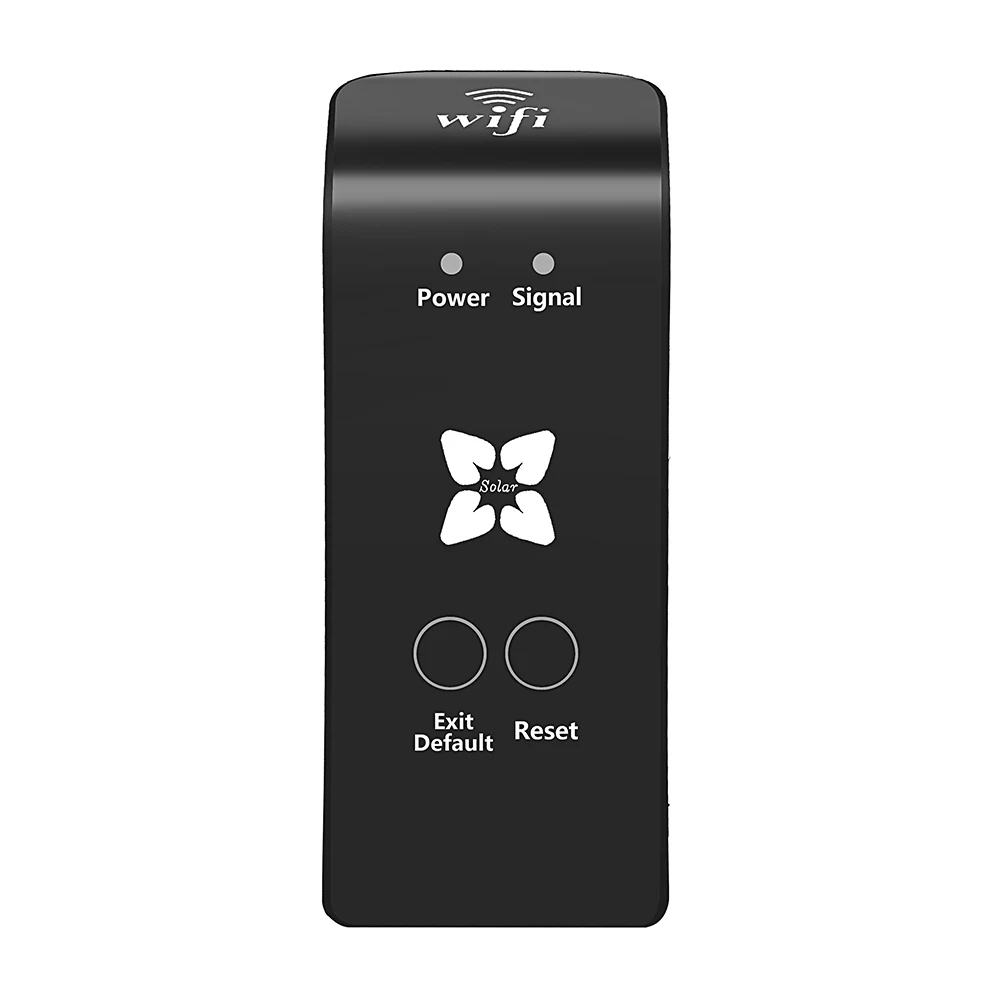
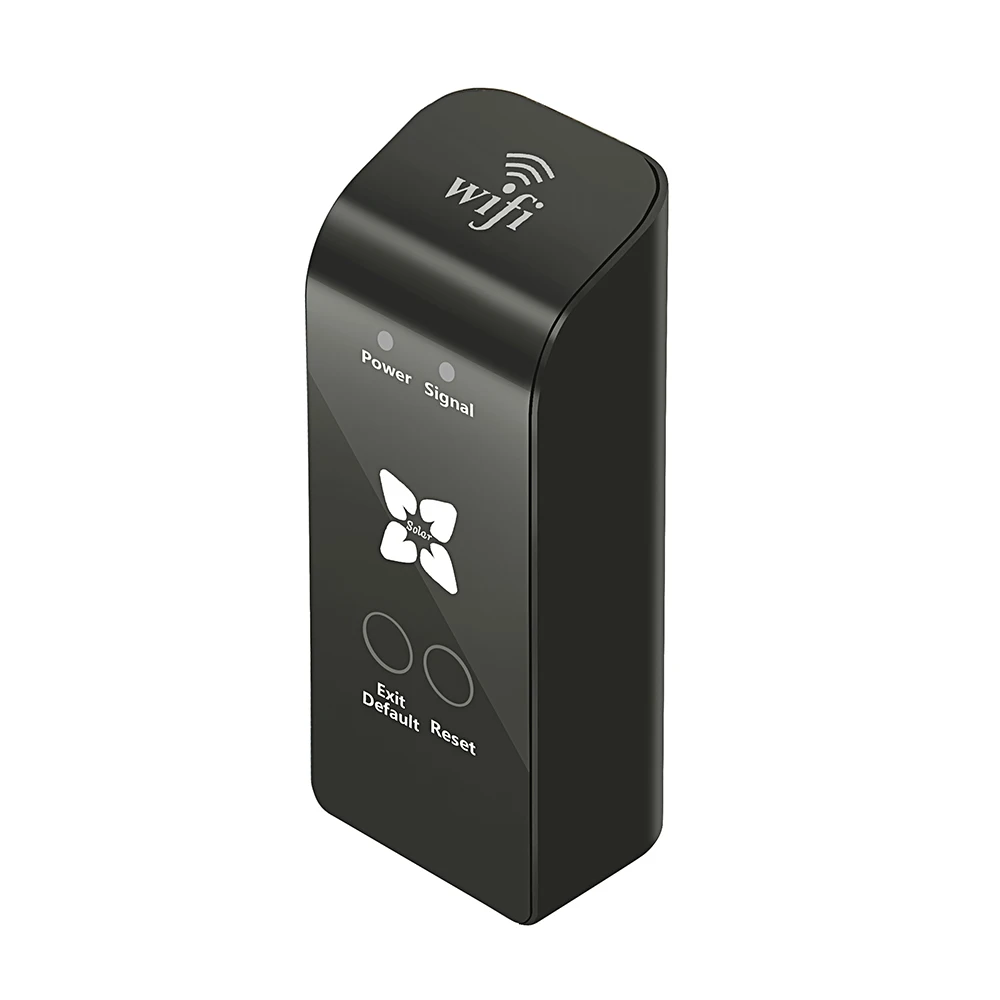
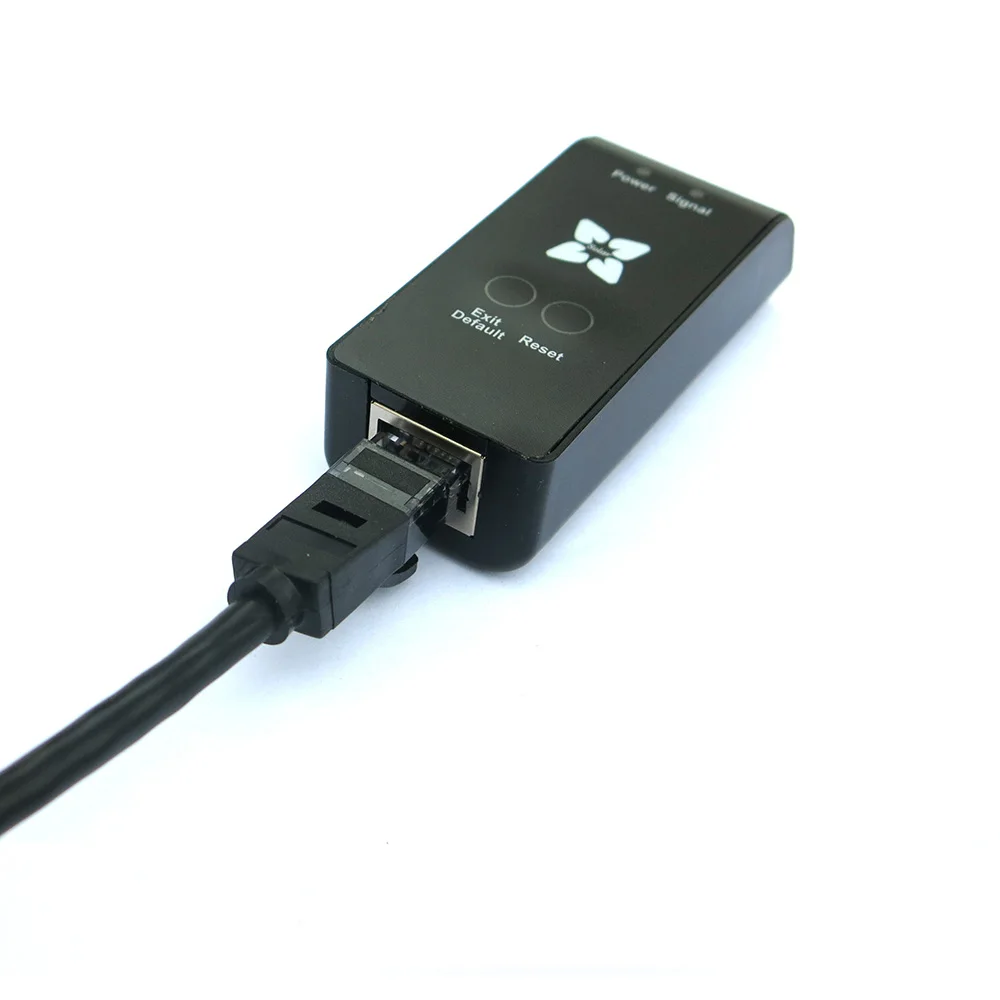
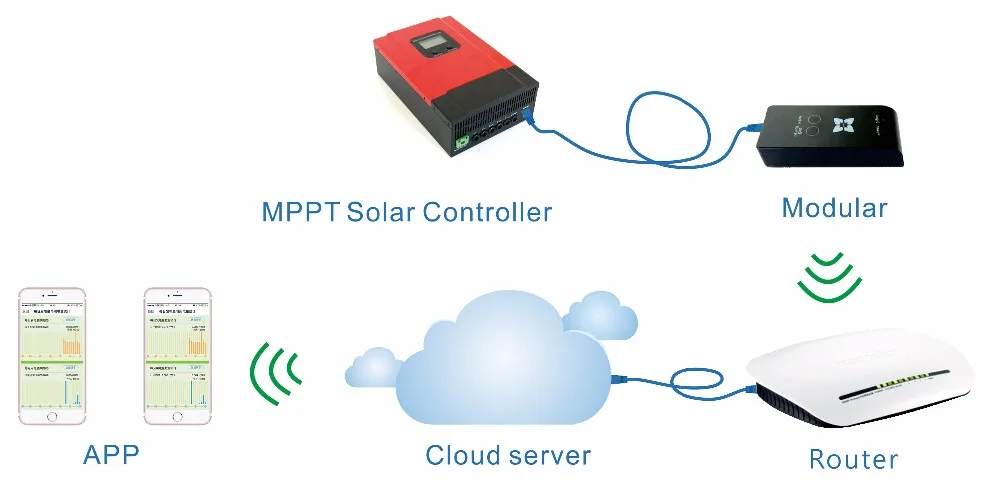
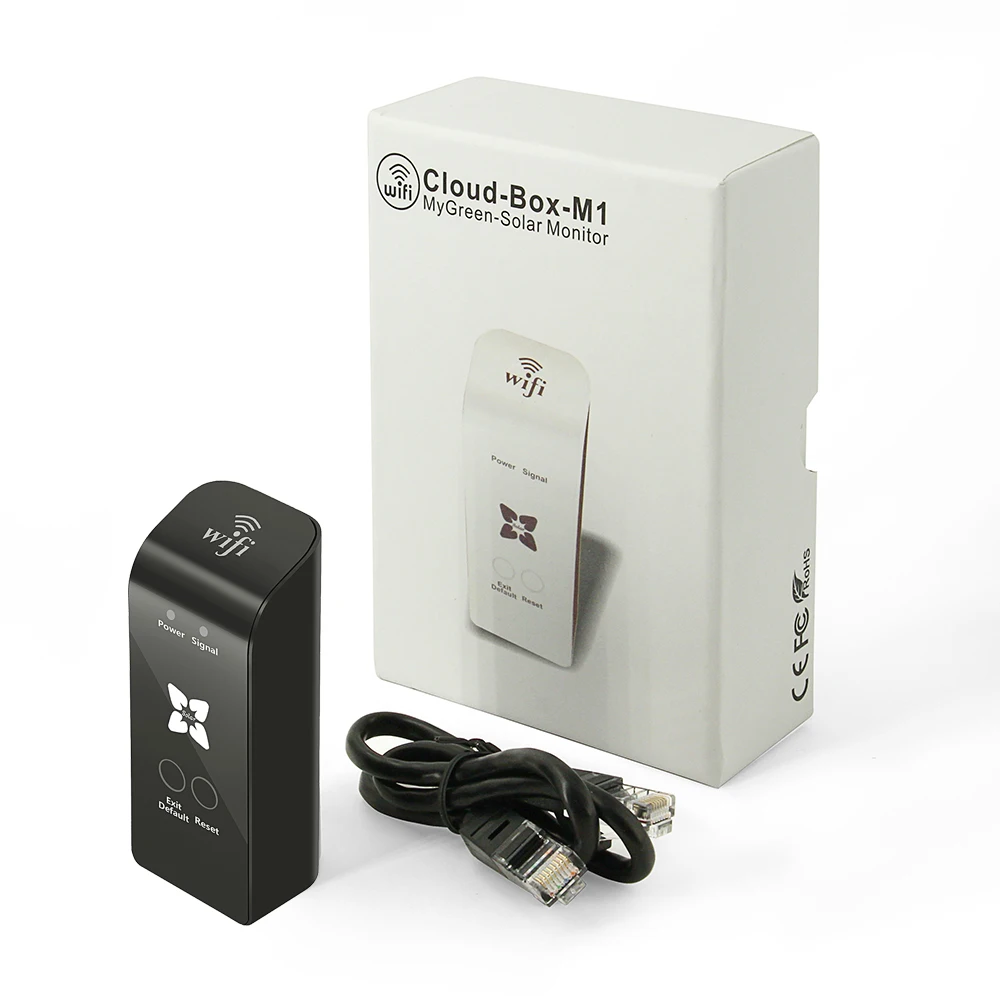
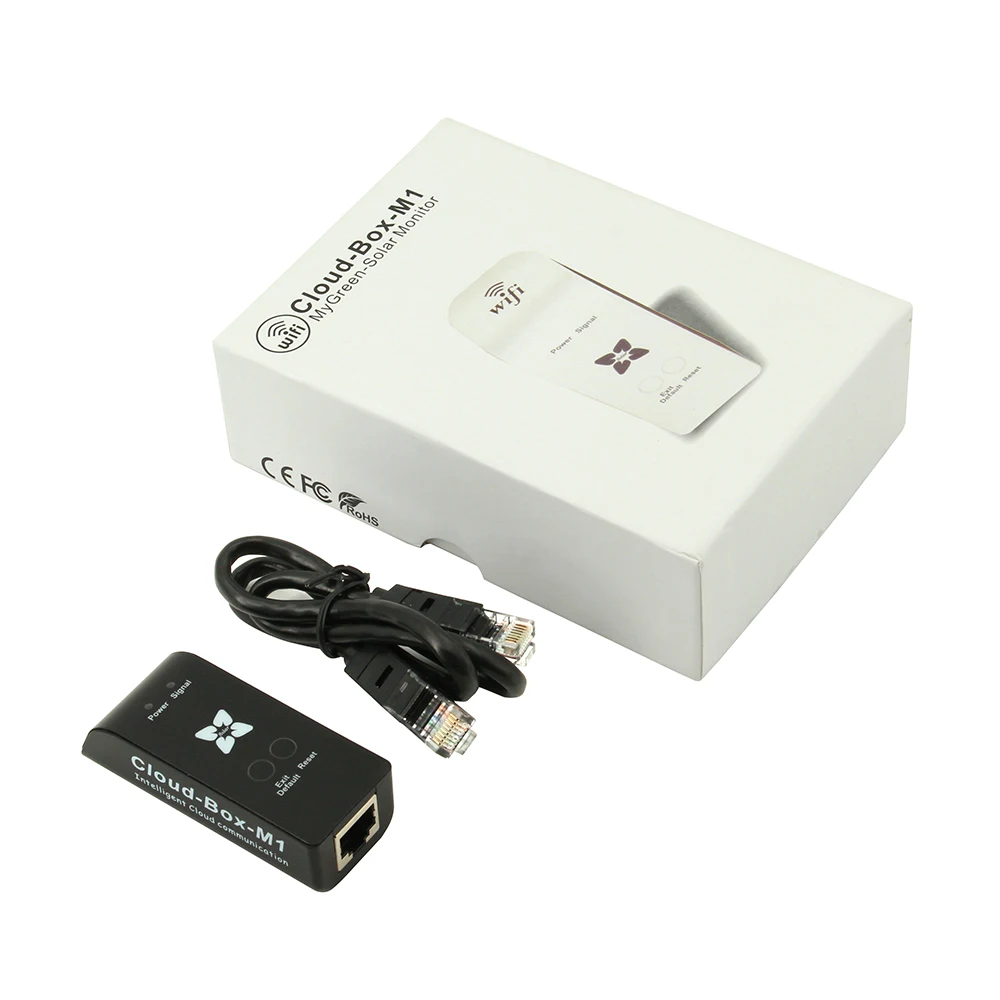
Примечание: Данный продукт в настоящее время подходит для использования серии eSmart3 и более стильной серии
Этот Wifi бокс используется для системы ISO и Android
Если ваш телефон ISO, пожалуйста, найдите «MyGreen» в APP store, чтобы установить его
Если ваш телефон Android, пожалуйста, свяжитесь с продавцом, чтобы загрузить приложение!
Два типа режимов работы:
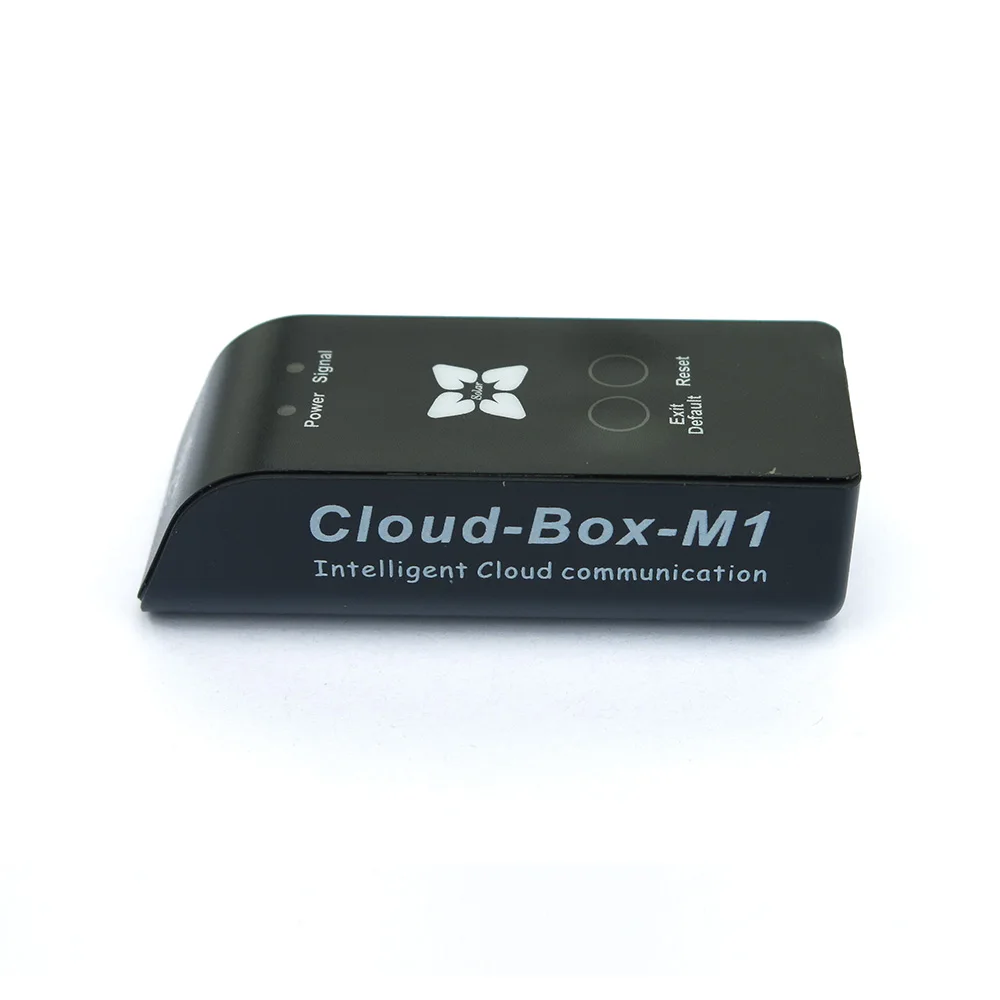
1. Режим маршрутизации точки доступа Wi-Fi, точка доступа (указанный как режим AP ниже), в этом режиме Cloud-Box-M1 выступает в качестве точки доступа, позволяя другим беспроводным терминалам получить доступ и обеспечить доступ к данным;
2. Режим беспроводного терминала, станция (называетсяРежим STAНиже), Cloud-Box-M1 может быть подключен к маршрутизатору Wi-Fi hotspots, но сам по себе не принимает беспроводной доступ.
Использование ключевых инструкций:
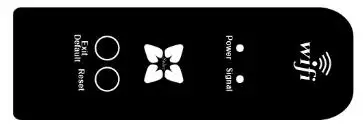
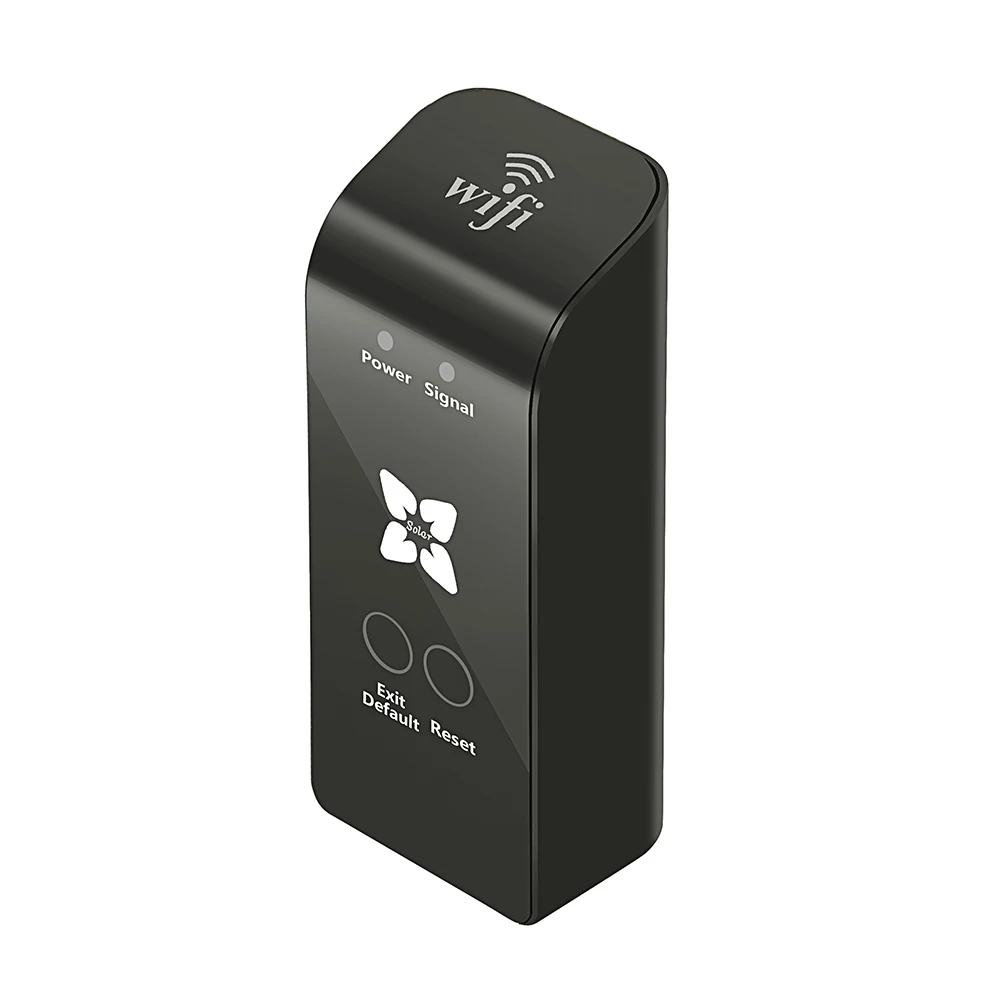
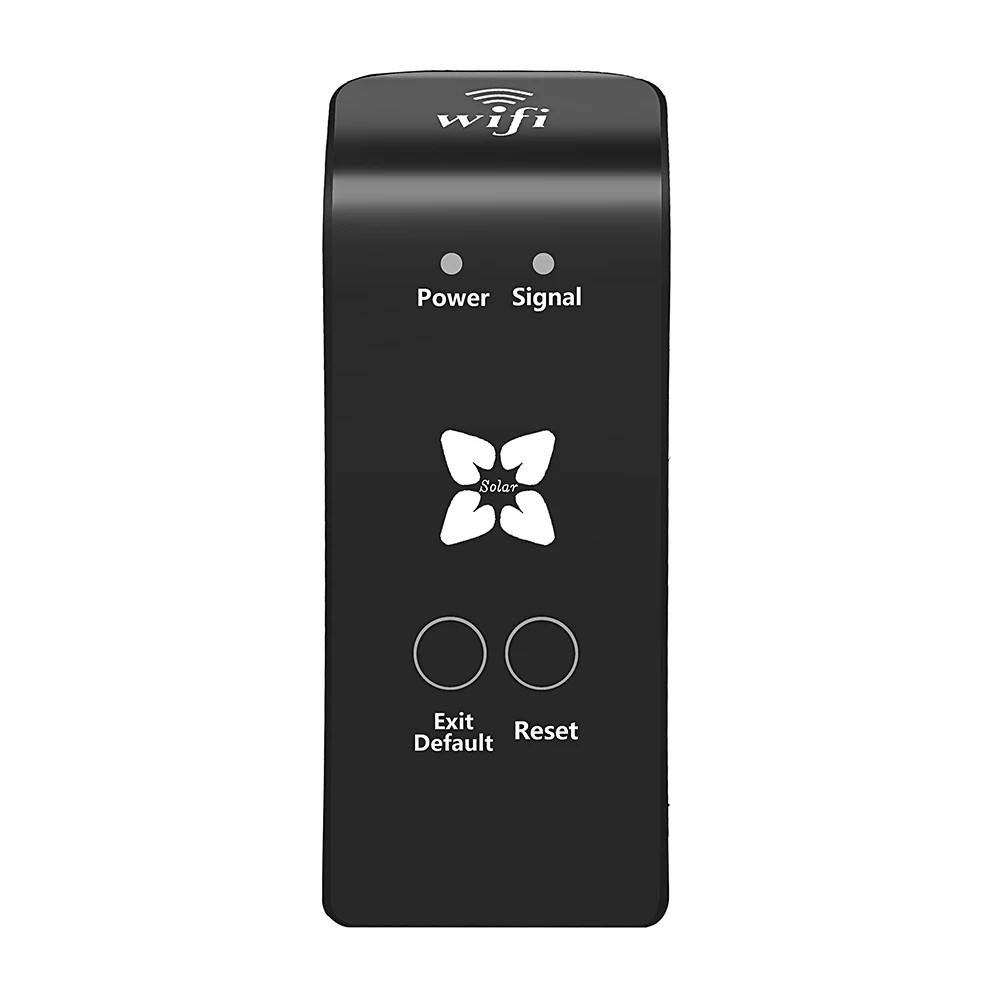
Выход/нажатие по умолчанию: нажмите на кнопку --- переключение в режим AP/STA
Длительное нажатие в течение 6 ~ 8 секунд --- в режиме STA, что делает Cloud-Box-M1 войти в состояние ожидания STA (сброс паролей маршрутизатора в последний раз)
-- В режим AP, переинициализация прошивки после обновления
Кнопка сброса: переключатель сброса.
Индикатор состояния режима работы:
При перезапуске питания или нажатии кнопки Reset:
Если «сигнал» светится в течение 10 секунд, то мигание означает работу в режиме AP.
Если сигнал мигает немедленно, это означает, что он работает в режиме STA.
Шаги настройки в режиме AP:
1. Убедитесь, что Cloud-Box-M1 в режиме AP.
2. Найдите точку доступа Wi-Fi-«MyGreen-Solar-XXXX» в мобильном телефоне с паролем «88888888» для подключения точки доступа.
3. Откройте приложение на мобильном телефоне или планшете и перейдите на главную страницу, нажмите на кнопку «режим AP» в верхнем левом углу, чтобы войти в центр мониторинга.
Шаги настройки в режиме STA:
1. Убедитесь, что Cloud-Box-M1 в режиме AP
2. Подключение к точке доступа маршрутизатора на мобильном устройстве
3. Убедитесь, что Cloud-Box-M1 в диапазоне сигнала маршрутизатора.
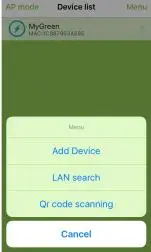
4. как только Cloud-Box-M1 настроен, с hotspot нажмите на «Поиск по локальной сети» для поиска устройства; under4G (или cellular) или подключен к hotspot, нажмите на «сканирование qr-кода», отсканируйте qr-код Cloud-Box-M1 для поиска устройства.
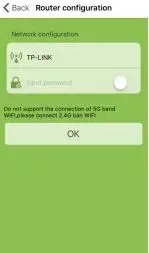
5. для первой настройки откройте приложение на мобильном телефоне или планшете и перейдите на главную страницу, нажмите на «Меню» в правом верхнем углу, а затем нажмите на «Добавить устройство» для ввода пароля. После нажатия кнопки «OK» для подтверждения выполните поиск всех устройств «Cloud-Box-M1» в диапазоне сигналов маршрутизатора. Как только совпадают, нажмите на кнопку «назад» в левом верхнем углу, вернитесь на главную страницу, выберите нужный из списка, чтобы войти в центр мониторинга.
Управление списком устройств:
На домашней странице для версии IOS проведите пальцем влево и вправо, чтобы управлять списком, выберите «Editor», затем «Rename». Выберите «Share QRcode», чтобы поделиться qr-кодом текущего устройства; нажмите на кнопку «Delete», удалив актуальную информацию об устройстве. (для версии Android, нажмите на устройство, необходимое для управления в списке, а затем появится список, читающий «Rename», «Share QRcode», «Delete».)


Смотрите так же другие товары:


