
SAMSUNG 860 EVO SSD M.2 2280 TLC HDD 250 ГБ 500 1 ТБ Внутренний твердотельный накопитель для
9 348,09 руб.
Новое поступление

Магазина SAMSUNGCY Store работает с 17.03.2017. его рейтинг составлет 90.55 баллов из 100. В избранное добавили 175756 покупателя. Средний рейтинг торваров продавца 4.6 в продаже представленно 17 наименований товаров, успешно доставлено 13865 заказов. 328 покупателей оставили отзывы о продавце.
Характеристики
*Текущая стоимость 3 040,13 - 12 214,80 уже могла изменится. Что бы узнать актуальную цену и проверить наличие товара, нажмите "Добавить в корзину"
| Месяц | Минимальная цена | Макс. стоимость | Цена |
|---|---|---|---|
| Jul-21-2026 | 3618.78 руб. | 3799.65 руб. | 3708.5 руб. |
| Jun-21-2026 | 3587.57 руб. | 3766.45 руб. | 3676.5 руб. |
| May-21-2026 | 3010.64 руб. | 3161.64 руб. | 3085.5 руб. |
| Apr-21-2026 | 3526.68 руб. | 3702.0 руб. | 3614 руб. |
| Mar-21-2026 | 3070.76 руб. | 3224.61 руб. | 3147 руб. |
| Feb-21-2026 | 3466.97 руб. | 3639.38 руб. | 3552.5 руб. |
| Jan-21-2026 | 3435.91 руб. | 3607.28 руб. | 3521 руб. |
| Dec-21-2025 | 3405.67 руб. | 3575.34 руб. | 3490 руб. |
| Nov-21-2025 | 3374.30 руб. | 3543.41 руб. | 3458.5 руб. |
Описание товара
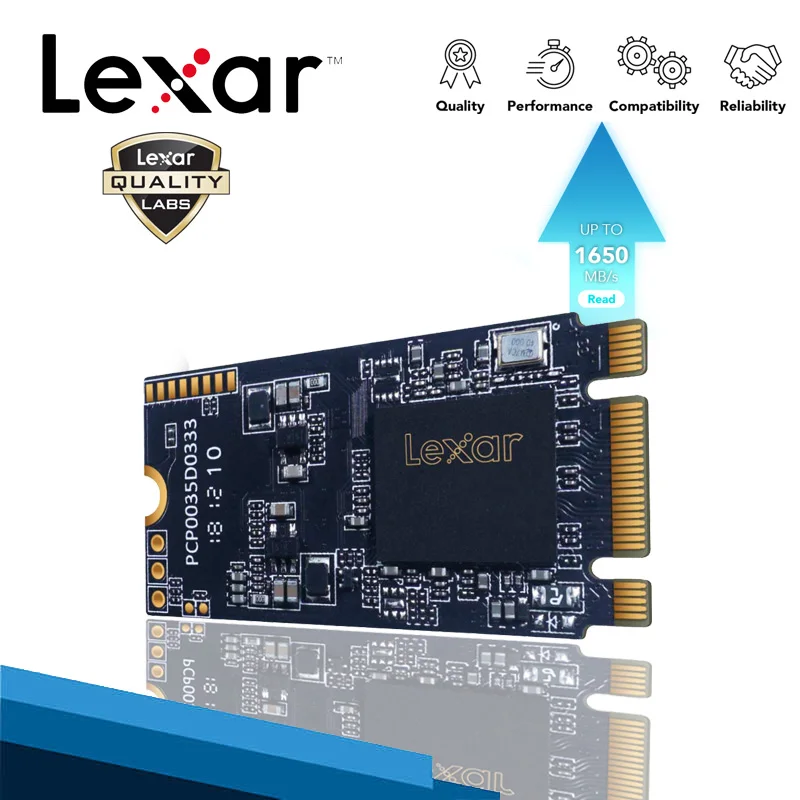
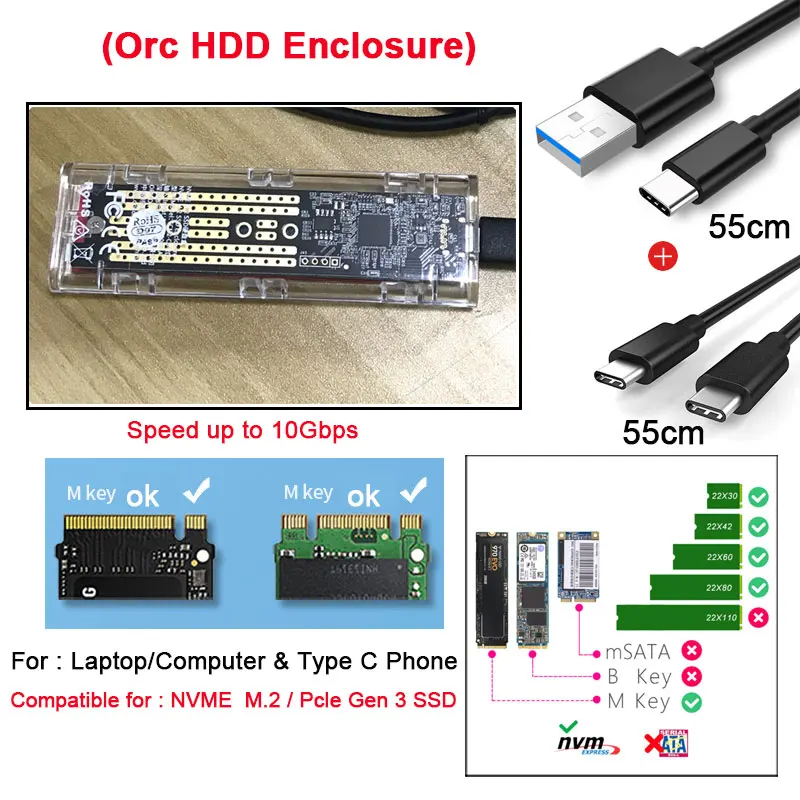
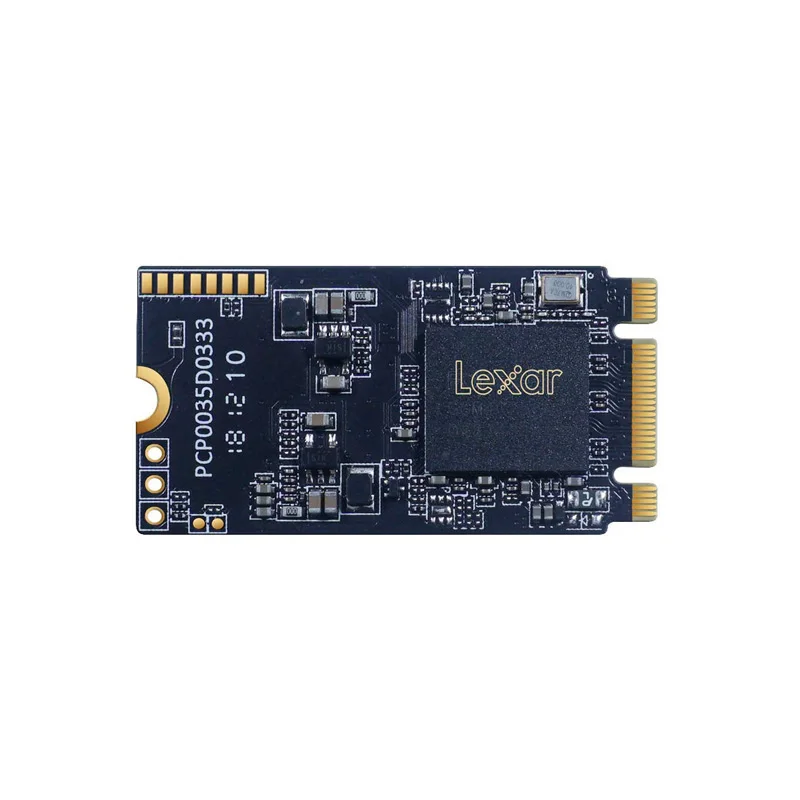
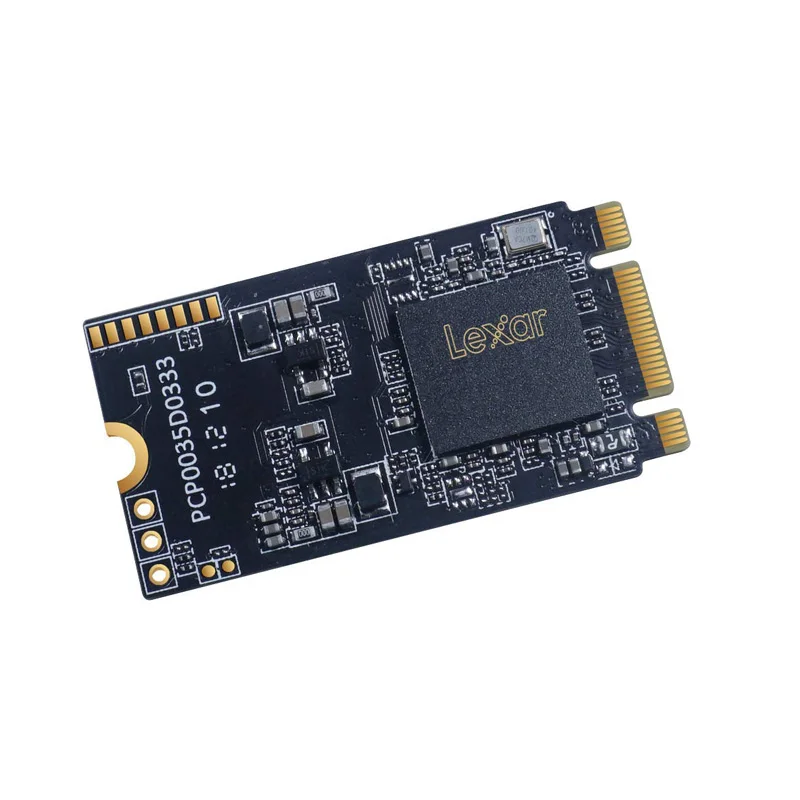
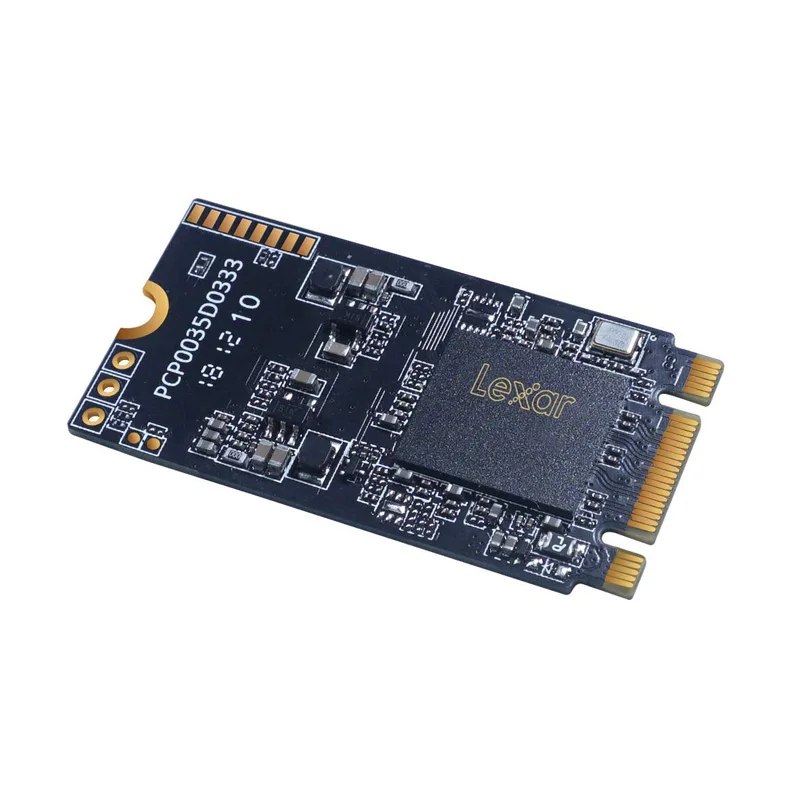
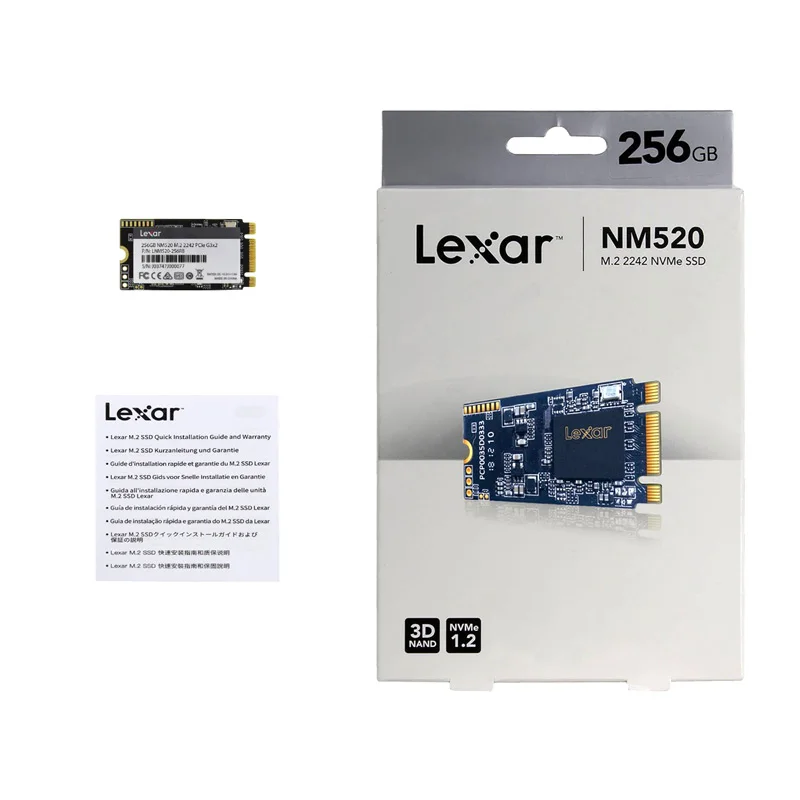
Lexar NVMe SSD M.2 2242 512 ГБ m.2 SSD жесткий диск HDD hd ssd m2 2242 nvme 128 ГБ 256 Гб жесткий диск
1. Идеально подходит для небольших ноутбуков 2. Обновление от SATA до начального уровня производительности PCIe NVMe 3. Более высокая скорость чтения до 1650 Мб/с и записи 1000 МБ/с./с 1 4. Получите 2. 5x скорость SSD на базе SATA 5. Особенности управления программным обеспечением SSD dash и поставляется с ограничением на три года
Как установить NVMe PCIe M.2 SSD Установить SSD 1. Выключите вашу систему Полностью Выключите компьютер. 2. Извлеките кабель питания и аккумулятор Теперь снимите кабель питания и аккумулятор. Шаг удаления батареи применяется только к ноутбукам, когда можно удалить Аккумулятор. Чтобы увидеть, как удалить аккумулятор, обратитесь к руководству вашего владельца. 3. Разрядка остаточной мощности Если у вашего ноутбука есть съемный аккумулятор, снимите его и удерживайте кнопку питания в течение пяти секунд, чтобы разрядить электричество Осталось в системе. 4. Откройте чехол То, как вы это делаете, будет варьироваться от системы к системе, поэтому обратитесь к руководству вашего владельца для точной инструкции. 5. Заземленный самостоятельно Прикоснитесь к неокрашенной металлической поверхности, чтобы Заземлить себя. Это защищает компоненты вашего компьютера от статического электричества Это естественно присутствует в вашем теле-заземление является дополнительной гарантией.
6. Найдите слот M.2 PCIe Этот слот, как правило, легко найти на настольных компьютерах, но в ноутбуках расположение будет варьироваться-это, как правило, под нижней панелью, Или под клавиатурой. Обратитесь к руководству вашего владельца для точного местоположения, так как каждая система выглядит немного по-разному. Вставьте твердотельный накопитель 7. В зависимости от вашего компьютера, может быть радиатор или винт, который необходимо удалить до вставки Новый NVMe PCIe SSD. Чтобы вставить ваш важный NVMe PCIe SSD, тщательно удерживайте SSD по бокам. Не трогайте золото Контактные разъемы. Выровняйте вырезы в SSD с выступами в слоте PCIe, затем вставьте под углом 30 градусов. Не Сил соединения.
8. Соберите вашу систему После того, как SSD надежно сидит в слоте, положите компьютер обратно и повторно подключите аккумулятор, если он был удален. 9. Включите компьютер Включите компьютер. Если вы не удалили свой старый накопитель в предыдущий шаг, компьютер загружается с Старый диск. Часть 3 поможет вам выполнить клонирование данных, чтобы использовать новый диск для загрузки. Полезный совет С некоторыми материнскими платами, вы можете увидеть некоторые сообщения о настройке для увеличения скорости NVMe SSD или о Включение и отключение общей полосы пропускания портов SATA и NVMe. Это не сбой. Вы можете настроить Аппаратное обеспечение для оптимальной производительности и избежания неисправностей путем получения подробной информации о вашей материнской плате От завода-изготовителя. Чтобы закрепить накопитель, может потребоваться вставить винт в прилагаемое крепление на материнской плате. Не затягивайте винт.
Смотрите так же другие товары:


